
Modelowanie parametryczne brył 3D online
Bryła w Foremce powstaje krok po kroku: szkic, wyciągnięcie, wycięcie, otwór. Każdy krok trafia na oś czasu u dołu ekranu i pamięta swoje ustawienia, a nie tylko wynik. Dzięki temu po godzinie pracy możesz wrócić do pierwszego szkicu, zmienić jeden wymiar i patrzeć, jak cała część przelicza się od nowa. Geometrię liczy jądro OpenCascade, więc okrąg zostaje okręgiem, a nie wielokątem, i model zapiszesz do STEP bez utraty dokładności (formaty plików).
Jak powstaje bryła
- Wyciągnij (E) wypycha obszar szkicu na zadaną odległość: w jedną stronę, symetrycznie albo w obie strony na różne długości. Zamiast liczby możesz wybrać „Do obiektu” (płaszczyzna albo płaska ściana) lub „Przez wszystko” przy wycięciach. Ujemna odległość odwraca kierunek.
- Obrót (R) obraca profil wokół osi: krawędzi, osi układu albo linii szkicu, o pełne 360° albo o podany kąt. Tak powstaje szklanka, wałek czy pokrętło.
- Przeciągnij prowadzi profil wzdłuż krzywej ze szkicu. Po drodze profil może się skręcać, obracać i zmieniać rozmiar według drugiej krzywej, prowadnicy.
- Rura to najkrótsza droga do pręta albo drutu: krzywa plus średnica.
- Loft (wyciągnięcie złożone) łączy kilka przekrojów w jedną gładką bryłę, na przykład kwadrat u dołu z okręgiem u góry. Może iść wzdłuż linii środkowej i trzymać się prowadnic (te dwie opcje liczy serwer).
- Gotowe kształty: prostopadłościan, walec, kula, torus, a także Koło zębate i Zębatka, liczone z liczby i wielkości zębów.
Wyciągnięcie, obrót i loft mogą od razu dodać materiał do istniejącej bryły, wyciąć go z niej albo zostawić część wspólną. Wycięcie, które rozdziela bryłę na kawałki, daje w drzewie osobne bryły.
Otwory, gwinty i powtórzenia
- Otwór (H): klikasz ścianę w miejscu, gdzie ma być środek, i wybierasz typ: prosty, z pogłębieniem walcowym pod łeb śruby albo stożkowym pod łeb wpuszczany. Na wylot albo na głębokość, z dnem w kształcie stożka wiertła, od razu z gwintem.
- Gwint na wałku albo w otworze: metryczny ISO, trapezowy, calowy UN, ACME albo własny. Domyślnie gwint jest tylko narysowany na powierzchni, co odciąża model. Opcja „Modelowany” robi z niego prawdziwe zwoje o uproszczonym, trójkątnym zębie.
- Gwint z profilu daje dokładny zarys, np. trapezowy: rysujesz ząb, podajesz skok i długość, a gwint może być prawy albo lewy.
- Wzór kołowy i Wzór prostokątny powielają bryłę albo pojedynczą operację dookoła osi albo w rzędach i kolumnach, na przykład z jednego otworu robią kilkanaście. Lustro odbija bryły albo operacje względem płaszczyzny.
- Płaszczyzny konstrukcyjne (odsunięta, pod kątem, przez trzy punkty, środkowa, styczna, na ścieżce) dają miejsce na szkic tam, gdzie nie ma żadnej ściany.
Oś czasu i parametry
- Dwuklik na kafelku otwiera okno operacji z zapisanymi ustawieniami. Tak zmienisz wyciągnięcie, obrót, otwór, gwint, lustro, loft, wzór kołowy i gotowe kształty. Szkic też otwierasz do edycji dwuklikiem.
- Przeciągnięcie znacznika w lewo pokazuje model z wcześniejszego etapu, niczego nie kasując. Operacja dodana w tym miejscu wstawia się w środek historii, przed późniejsze kroki.
- Zmiana szkicu przelicza to, co z niego zbudowano: wyciągnięte obszary, oś obrotu wziętą z linii szkicu, ścieżkę przeciągnięcia.
- Parametry to tabela nazwanych wartości. Każde pole długości przyjmuje wyrażenie, np.
grubosc * 2, a zmiana parametru przelicza wszystko, co z niego korzysta.
W tutorialu Wstęp do Foremki po zmianie grubości płytki otwór i zaokrąglenia poprawiają się same.
Ograniczenia
- Wzoru prostokątnego i wzoru na ścieżce nie zmienisz dwuklikiem. Taki wzór usuwasz i dodajesz od nowa.
- Przeciągnij zawsze tworzy nową bryłę. Z resztą modelu połączysz ją narzędziem Suma.
- Ścieżka wskazywana myszą to jedna płaska krzywa z jednego szkicu. Tor biegnący swobodnie w przestrzeni, np. sprężynę, zbudujesz skryptem.
Zobacz to w tutorialu
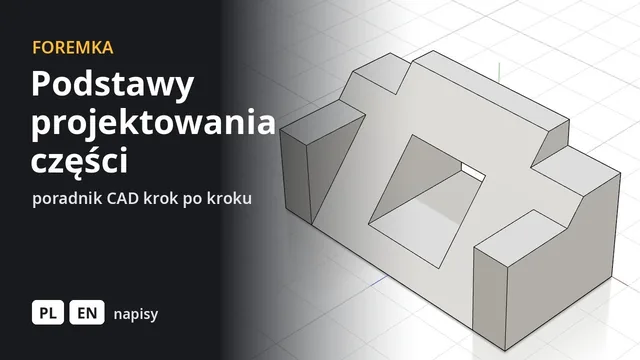 7:12
7:12Podstawy projektowania części
Część z poradnika FreeCAD Basic Part Design zbudowana operacja po operacji: szkice, wyciągnięcia, lustro i rzut krawędzi.
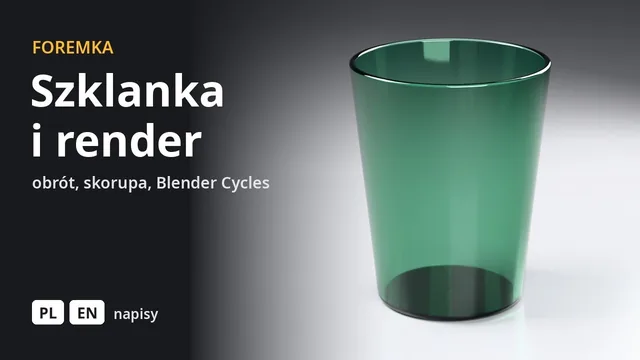 3:14
3:14Szklanka i render w Blenderze
Profil obrócony wokół osi, skorupa i zaokrąglenia, potem zielone szkło i fotorealistyczny render prosto z edytora.
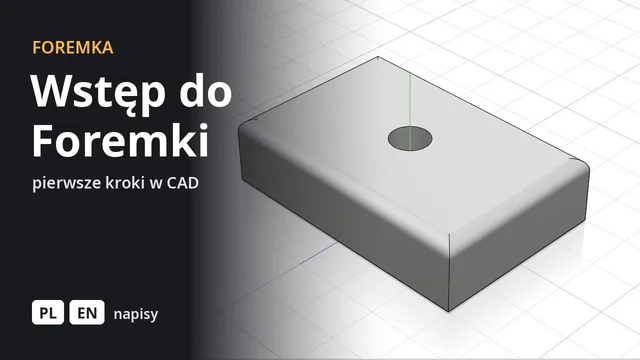 5:59
5:59Wstęp do Foremki
Konto, ustawienia, interfejs i poruszanie się w widoku, a na koniec pierwsza część zmieniana z osi czasu.