Złożenia 3D online: połączenia, ruch i kolizje
Złożenie to model z kilku części, które wiedzą, jak są ze sobą połączone. W Foremce zamieniasz bryły w komponenty, łączysz je połączeniami (jointami) i od razu chwytasz część myszą, żeby zobaczyć, jak się rusza: wałek obraca się w łożysku, wózek jeździ po prowadnicy do ustalonej granicy, a dwa koła zębate kręcą się razem. Całość działa w przeglądarce, bez instalacji i bez zakładania konta.
Co możesz zrobić
- Komponenty. Bryły zamieniasz w komponent poleceniem Nowy komponent albo „Utwórz komponent z brył” z menu pod prawym przyciskiem. Nowe wystąpienie dokłada kolejną sztukę, która dzieli kształt z oryginałem.
- Siedem rodzajów połączeń: sztywne, obrotowe (zawias, oś koła), przesuwne (wózek na prowadnicy), cylindryczne (obrót i przesuw na jednej osi), sworzeń w szczelinie (obrót i przesuw wzdłuż rowka), płaskie (ślizg po płaszczyźnie) i kuliste (obrót w każdą stronę wokół punktu).
- Granice ruchu: minimum, maksimum i położenie spoczynkowe. Wpisana wartość od razu przestawia część, a w widoku ustawisz ją też przeciągnięciem strzałki.
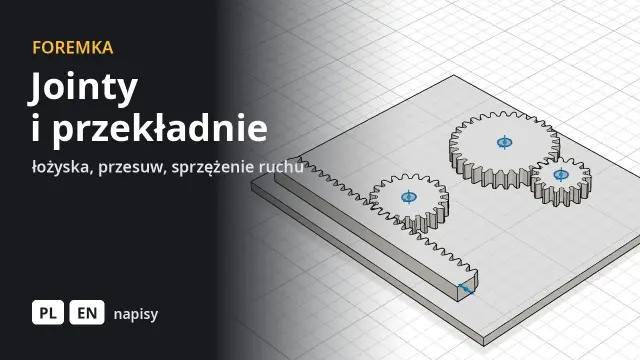
- Sprzężenie ruchu wiąże dwa połączenia stałym przełożeniem: duże koło obraca małe dwa razy szybciej, zębnik przesuwa zębatkę.
- Zestaw kontaktowy: wybrane komponenty zatrzymują się w chwili zetknięcia, kiedy przeciągasz część myszą albo przesuwasz suwak w oknie „Steruj połączeniem”. Zamiast wybierać komponenty, możesz użyć Włącz wszystkie kontakty: wtedy styk zatrzymuje każdą parę części. Animacja i badanie ruchu nie sprawdzają kontaktu. Przenikanie w grupie INSPEKCJA wypisuje bryły, które na siebie nachodzą, z objętością części wspólnej.
- Badanie ruchu odtwarza pracę mechanizmu z klatek na osi czasu i zapisuje ją jako plik wideo.
- W zakładce ANIMACJA polecenie Animacja składania pokazuje, jak części po kolei wchodzą na swoje miejsca, a nagranie zapiszesz jako plik WebM.
- W zakładce RYSUNEK złożenie dostaje listę części z odnośnikami, a arkusz zapiszesz jako PDF albo DXF (zobacz wymianę plików).
Gotowe części z biblioteki
Część znormalizowana w grupie WSTAW otwiera katalog 1500 części: łożyska kulkowe i liniowe, łożyska w oprawach, podpory wałków, miniaturowe prowadnice, śruby, nakrętki, podkładki, pierścienie osadcze, a do tego kątowniki, dwuteowniki, ceowniki, pręty, płaskowniki, profile zamknięte i aluminiowe profile z rowkiem. Szukasz po oznaczeniu, na przykład M3x10 albo HEB 200. Część wchodzi jako komponent, od razu z materiałem (stalą, aluminium albo gumą). Modele pochodzą z biblioteki FreeCAD (1498 części, licencja CC BY 3.0) i z serwisu Printables (dwie), a przy każdej pozycji widać autora i licencję.
Koła zębate i zębatki zbudujesz z liczby i wielkości zębów narzędziami Koło zębate i Zębatka w grupie TWORZENIE. Wstaw projekt dokłada inny zapisany projekt jako komponent, a w oknie McMaster-Carr podajesz numer części, pobierasz jej model STEP ze strony produktu i wskazujesz plik.
Animacja składania
W zakładce ANIMACJA ruszasz komponentami w czasie, jak w krótkim filmie. Animację układasz w storyboardach, czyli osobnych scenariuszach, każdy na swojej karcie w panelu pod widokiem. Nowy storyboard zaczyna od złożonego modelu albo tam, gdzie skończył poprzedni. Każdy ruch to pasek na ścieżce komponentu: przeciągasz go, żeby ruch zaczął się wcześniej albo później, a ciągnąc za krawędź, wydłużasz go lub skracasz.
Najszybciej zaczniesz od polecenia Animacja składania. Foremka sama ustala na podstawie kształtu części, w jakiej kolejności je zdejmować i w którą stronę każdą wysunąć. Powstają dwa storyboardy. „Rozłożenie” zdejmuje części po kolei i kładzie je na płasko na stole dookoła złożenia, każdą możliwie po tej stronie, od której potem wchodzi. „Składanie” przenosi je po kolei łukiem z powrotem i każda wsuwa się na swoje miejsce. Komponenty uziemione zostają tam, gdzie stoją.
Własne ruchy dodajesz od chwili, w której stoi głowica. Przekształć komponenty przesuwa i obraca zaznaczoną część. Rozstrzel: wszystkie poziomy rozsuwa części w widok rozstrzelony, każdą w stronę, w którą da się ją wyjąć, a Rozstrzel: jeden poziom przesuwa całe podzespoły. Pokaż/ukryj chowa część albo ją przywraca, a Widok zapamiętuje ustawienie kamery, a animacja płynnie do niego przejdzie. Odtwórz puszcza animację, a głowicę przesuwasz myszą po linijce czasu. Animacja nie zmienia złożenia: po wyjściu z zakładki wszystko stoi jak przedtem. Publikuj wideo nagrywa bieżący storyboard albo wszystkie po kolei do pliku WebM.
Jak to wygląda w praktyce
- Wstaw z biblioteki podporę wałka, kliknij ją prawym przyciskiem w drzewie i wybierz Uziem, żeby stała w miejscu.
- Narysuj wałek narzędziem Walec i zamień go w komponent.
- Kliknij Połączenie (klawisz J) i najedź na część. Pojawią się punkty zaczepienia: środki okręgów, środek osi walca, końce i środki krawędzi, środek ściany. Wskaż koniec wałka, potem otwór w podporze, a wałek dojedzie na miejsce.
- Karta Położenie przesuwa i obraca część względem zaczepu, karta Ruch ustala rodzaj połączenia i granice.
- Zatwierdź i przeciągnij część myszą. Porusza się tylko tak, jak pozwala połączenie.
Gdy części stoją już tam, gdzie trzeba, Połączenie w miejscu łączy je bez przesuwania. Blok łożyska na wałku, parę kół zębatych i zębatkę krok po kroku pokazuje tutorial Jointy, części znormalizowane i przekładnie.
Na co uważać
- Połączenie łączy komponenty, nie luźne bryły. Najpierw zamień bryły w komponenty.
- Części z biblioteki wchodzą w początek układu, więc druga sztuka ląduje w pierwszej. Ustaw ją połączeniem albo poleceniem „Przesuń komponent”.
- Komponent z połączeniem po ręcznym przesunięciu wraca tam, gdzie każe połączenie. Nowe położenie utrwala Zapamiętaj położenie.
- Gdy połączeń jest więcej, niż mechanizm może spełnić, program mówi, ilu z nich nie da się domknąć.
- Punkt zasłonięty, na przykład środek osi wałka schowany w otworze, wskażesz z wciśniętym Ctrl (Cmd na macOS).