
Szkic 2D z wiązaniami i wymiarami online
Prawie każda część w Foremce zaczyna się od szkicu, czyli płaskiego rysunku na płaszczyźnie albo na ścianie bryły. Kształt rysujesz mniej więcej, a potem dopisujesz wymiary i wiązania: reguły w rodzaju „ta linia jest pozioma” albo „te dwa boki są równe”. Program przestawia geometrię tak, żeby wszystkie reguły były spełnione naraz, więc zmiana jednego wymiaru poprawia cały rysunek, a nie jedną linię.
Czym rysujesz
- Linia rysuje łańcuch połączonych odcinków. Kończysz klawiszem Esc albo Enter, a kliknięcie w punkt startu zamyka kontur. Przytrzymanie przycisku na końcu odcinka i przeciągnięcie zamienia następny kawałek w łuk styczny.
- Prostokąt (z dwóch punktów, z trzech albo od środka), Okrąg (od środka, przez dwa albo trzy punkty), Łuk (przez trzy punkty, od środka albo styczny), foremny Wielokąt i Punkt.
- Splajn, czyli gładka krzywa: przechodzi przez klikane punkty albo układa się według punktów kontrolnych.
- Tekst stawia napis w ramce rozpiętej dwoma kliknięciami albo prowadzi go po linii, łuku czy okręgu. W oknie wpisujesz treść (także w kilku wierszach), wybierasz font, pogrubienie i kursywę, wysokość liter, odstęp znaków i wyrównanie. Do wyboru jest 28 fontów dołączonych do programu, w tym szablonowe, w których środki liter nie wypadają po wycięciu, a także fonty zainstalowane na komputerze i własne pliki TTF, OTF albo WOFF. Litery od razu są obszarami do wyciągnięcia, a Rozbij tekst zamienia je w zwykłe krzywe.
- Przy kursorze pojawiają się pola wymiarów. Wpisujesz długość i kąt linii, średnicę okręgu, szerokość i wysokość prostokąta. Tab przełącza pola, Enter zatwierdza.
- Przyciąganie łapie końce i środki linii, środki okręgów i punkty na krzywych, a z takiego złapania zwykle od razu powstaje wiązanie. Linia odchylona od poziomu albo pionu najwyżej o 5° sama dostaje wiązanie poziome albo pionowe.
Wymiary i wiązania
Wymiar (klawisz D) sam rozpoznaje, co klikasz: linia dostaje długość, okrąg średnicę, łuk promień, dwa punkty odległość, a dwie nierównoległe linie kąt między nimi. Wartość wpisujesz w polu na etykiecie wymiaru. Pole przyjmuje też działania i nazwy parametrów, np. szer / 2, więc całym projektem możesz sterować z tabeli Parametry.
Grupa WIĘZY ma Poziomo, Pionowo, Równoległy, Prostopadły, Wspólny, Równe, Styczny i Symetria. Wybierasz narzędzie i klikasz elementy, a narzędzie zostaje aktywne, dopóki nie naciśniesz Esc. Menu pod prawym przyciskiem na zaznaczeniu pokazuje tylko te wiązania, które do niego pasują. Ikonki wiązań stoją przy geometrii: kliknięcie ikonki zaznacza wiązanie, a Delete je usuwa.
U góry ekranu licznik pokazuje, ile stopni swobody zostało, czyli na ile sposobów rysunek może się jeszcze przesunąć albo zmienić rozmiar. Przy zerze pojawia się napis „W pełni związany”. Jeśli nowe wiązanie kłóci się z wcześniejszymi, program go nie doda i powie, że szkicu nie da się rozwiązać.
Edycja i geometria z modelu
- Przytnij usuwa kawałek krzywej do najbliższego przecięcia. Przeciągnięcie kursorem przez kilka krzywych tnie je po kolei.
- Zaokrąglenie i Fazowanie łagodzą narożniki, Odsunięcie rysuje równoległy kontur w zadanej odległości, Lustro odbija geometrię względem linii, a Wzór prostokątny i Wzór kołowy powielają ją w rzędach albo dookoła środka. Wzór zmienisz także później.
- Konstrukcja (X) zamienia linie w pomocnicze: pomagają wymiarować, ale nie wchodzą do obrysu.
- Rzutuj przenosi do szkicu krawędzie brył i krzywe innych szkiców, a Przecięcie zaznacza miejsca, w których płaszczyzna szkicu przecina bryłę. Szkic założony na ścianie bryły od razu dostaje krawędzie tej ściany jako fioletowe linie odniesienia, a gdy podczas rysowania przyciągasz się do innej krawędzi albo wierzchołka bryły, program sam przenosi je do szkicu.
- Do szkicu wczytasz rysunek DXF, podłożysz zdjęcie jako tło do odrysowania albo zamienisz obrazek w krzywe narzędziem Wektoryzuj obraz. Wektoryzację liczy serwer, więc potrzebne jest połączenie z siecią.
- Ctrl+Z i Ctrl+Y cofają i ponawiają każdy krok w szkicu.
Od szkicu do bryły
Każdy zamknięty obszar szkicu podświetla się na niebiesko i możesz go kliknąć. Okrąg wewnątrz prostokąta daje dwa obszary (płytkę z otworem i krążek), więc to Ty decydujesz, co wyciągnąć. Zaznaczony obszar trafia do narzędzi takich jak Wyciągnij czy Obrót, opisanych na stronie Bryły i oś czasu. Gdy później zmienisz wymiar w szkicu, bryły zbudowane na nim przeliczą się same.
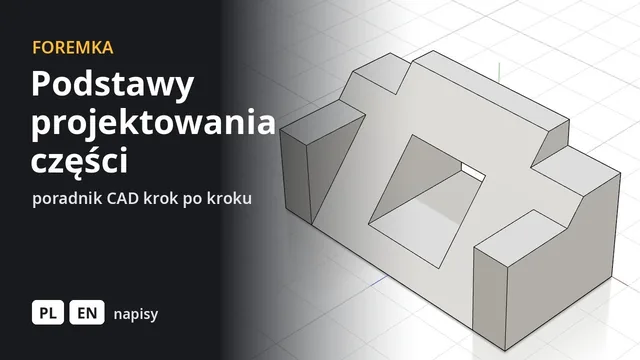
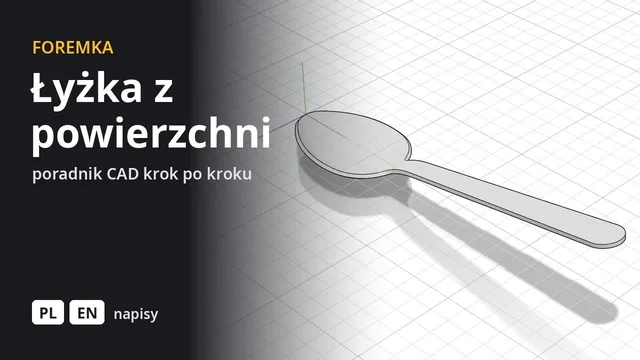
Drogę od pustego ekranu do szkicu w pełni związanego i dalej do gotowej części pokazuje tutorial Podstawy projektowania części, odtwarzający krok po kroku poradnik Part Design z FreeCAD. Bardziej krzywoliniowy szkic, z okręgami pomocniczymi, łukami stycznymi i lustrem, powstaje w tutorialu Łyżka z powierzchni.
Zobacz to w tutorialu
 7:12
7:12Podstawy projektowania części
Część z poradnika FreeCAD Basic Part Design zbudowana operacja po operacji: szkice, wyciągnięcia, lustro i rzut krawędzi.
 8:34
8:34Łyżka z powierzchni
Obrys, profil i przekroje, łata nad czaszą i trzonek z loftu, a na koniec zszycie i pogrubienie w bryłę.
 5:59
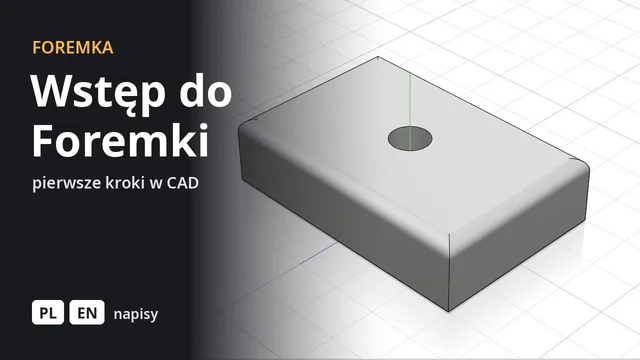
5:59Wstęp do Foremki
Konto, ustawienia, interfejs i poruszanie się w widoku, a na koniec pierwsza część zmieniana z osi czasu.