Zaokrąglenia, fazy i skorupa bryły 3D online
Gdy podstawowy kształt jest gotowy, zostaje wykończenie: ostre krawędzie trzeba zaokrąglić albo ściąć, pełną bryłę wydrążyć, a kilka brył połączyć albo odjąć jedną od drugiej. Narzędzia z grupy MODYFIKACJA działają na gotowej bryle. Klikasz krawędź albo ścianę na modelu, ustawiasz wartość i od razu widzisz podgląd. Każda taka operacja trafia na oś czasu, więc promień czy grubość ścianki zmienisz później dwuklikiem.
Krawędzie: zaokrąglenie i faza
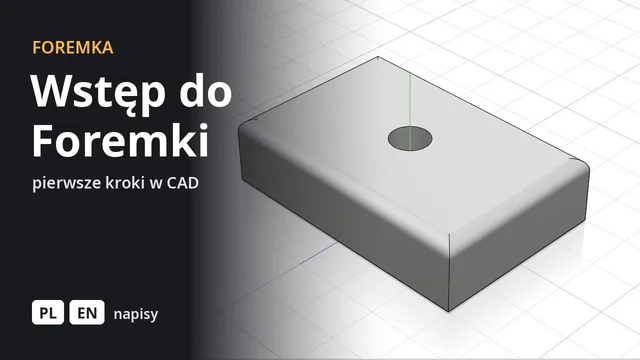
- Zaokrąglenie (F) zaokrągla wskazane krawędzie. Krawędzie połączone gładko, np. cały obwód góry po zaokrągleniu pionowych naroży, idą razem, więc wystarczy kliknąć jedną. Promień może być stały, zmienny (inny na początku i na końcu krawędzi) albo eliptyczny, z innym zasięgiem na każdej z dwóch ścian.
- Fazowanie ścina krawędź płasko, o jedną odległość albo o dwie różne.
- Krawędzie dokładasz i zdejmujesz klikaniem w widoku, a wartość wpisujesz albo ustawiasz, ciągnąc strzałkę na modelu. Wszystkie krawędzie w jednej operacji muszą należeć do jednej bryły. Klawisz Ctrl (albo Shift, zależnie od ustawień) dodaje kolejne elementy do zaznaczenia.
Skorupa i ścianki
- Skorupa drąży bryłę, zostawiając ścianki o podanej grubości. Klikasz ściany, które mają zniknąć, na przykład górę kubka. Bez wskazanych ścian skorupa jest zamknięta: bryła dostaje pustą przestrzeń w środku. Narożniki wewnątrz mogą być zaokrąglone albo ostre.
- Podziel na ścianki tnie zamkniętą skorupę na osobne płyty, łączone na ukos (w narożniku prostym pod 45°) albo na prosto. Z jednego pudełka dostajesz komplet płyt do wycięcia, a Rozsuń odsuwa je od siebie, żeby było widać każdą.
- Pogrub nadaje grubość cienkiej powierzchni i robi z niej bryłę. Więcej o tym na stronie Powierzchnie.
Inne zmiany kształtu
- Pochylenie przechyla wybrane ściany o kąt liczony od płaszczyzny neutralnej, na przykład żeby odlew dało się wyjąć z formy.
- Żebro wyrasta z linii szkicu aż do bryły i ją usztywnia. Ścianka to płyta wstawiona między dwie ściany.
- Press Pull (Q): klikasz ścianę i wypychasz ją albo wciskasz, ciągnąc strzałkę w widoku albo wpisując odległość.
- Suma, Różnica i Przecięcie łączą bryły, wycinają jedną z drugiej albo zostawiają część wspólną. Opcja „Zachowaj narzędzia” zostawia na miejscu bryły użyte do cięcia.
- Podziel bryłę tnie na osobne bryły płaszczyzną, powierzchnią (także zagiętą, wtedy całą naraz) albo inną bryłą; podział da się potem zmienić z osi czasu. Przesuń/Kopia, Skala i Dosuń (przyłożenie ściany jednej bryły do ściany drugiej) ustawiają bryły względem siebie.
- Usuń ścianę, Odsuń ścianę, Podziel ścianę i Zastąp ścianę zmieniają pojedyncze ściany. Usunięcie zalepia dziurę, przedłużając ściany sąsiednie, co przydaje się przy upraszczaniu modeli wczytanych z pliku.
Kliknięcie w zakrzywioną ścianę, np. bok walca albo gotowe zaokrąglenie, zaznacza ją całą, a nie jej wąski kawałek.
Na co uważać
- Zbyt duży promień albo faza szersza niż sąsiednia ściana nie przejdą. Program sprawdza wynik i zamiast zepsutej bryły pokazuje komunikat. Zwykle pomaga mniejsza wartość albo mniej krawędzi w jednej operacji.
- Jeśli ostrych narożników skorupy nie da się policzyć, program bierze zaokrąglone. Podgląd pokazuje to przed zatwierdzeniem.
- Przy edycji z osi czasu zmieniasz wartości: promień, odległość, grubość, kąt. Wskazane krawędzie i ściany zostają takie jak przy tworzeniu.
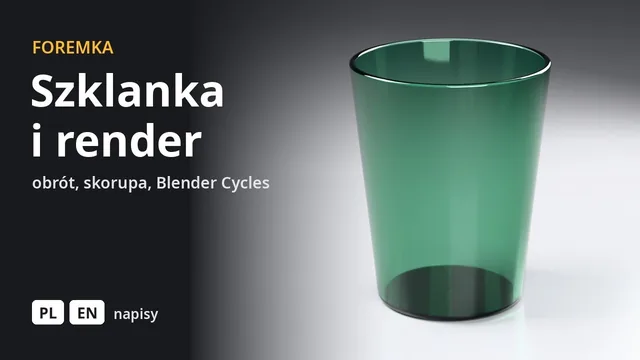
- Kolejność ma znaczenie. W tutorialu Szklanka i render najpierw jest skorupa, a dopiero potem zaokrąglenie brzegu, bo krawędzie ścianki powstają dopiero po wydrążeniu.
- Żebro, ściankę i operacje na pojedynczych ścianach liczy serwer, więc bez połączenia są niedostępne. Pozostałe narzędzia z tej strony działają także offline.