
Jointy, części znormalizowane i przekładnie
Gotowe łożyska z biblioteki, blok jeżdżący po wałku do ustalonych granic, dwa koła zębate obracające się razem i zębatka, która zamienia obrót na ruch prosty.
Krok po kroku
To samo, co mówi lektor, rozdział po rozdziale. Kliknięcie czasu przy rozdziale przewija film do tego miejsca. Interfejs w filmie jest po angielsku, dlatego nazwy narzędzi podajemy po angielsku.
0:00 Wstęp
- W tym poradniku połączymy części jointami: blok łożyska przesuwny na wałku liniowym, parę kół zębatych i zębatkę z zębnikiem.
- Joint mówi Foremce, jak dwa komponenty są ze sobą połączone i jak mogą się ruszać: sztywno, przesuwnie albo obrotowo.
0:20 Części znormalizowane
- Łożyska weźmiemy z biblioteki części znormalizowanych. Na karcie Insert wybierz Standard Part.
- Części są pogrupowane według rodzaju. Przy każdej widać wymiary główne i źródło modelu z licencją.
- Wybierz SK8, podporę wałka 8 milimetrów, i wstaw ją. Wchodzi w początek układu jako komponent, od razu z aluminium.
- Kliknij komponent prawym przyciskiem w drzewie i go uziem, żeby stał w miejscu, kiedy inne części się ruszają.
0:50 Wałek liniowy
- Teraz wałek liniowy: walec o promieniu 4 milimetrów i wysokości 200, obok podpory.
- Nadaj mu wygląd Chrome, jak hartowanemu, polerowanemu wałkowi: naciśnij A, wyszukaj chrome i kliknij próbkę.
- Jointy łączą komponenty, więc kliknij bryłę prawym przyciskiem i wybierz Create Component from Bodies.
1:17 Joint sztywny
- Kliknij Joint. Najpierw wskaż koniec wałka: przybliż widok, a punkt przyciągania pojawi się w środku jego okrągłej krawędzi.
- Potem naciśnij Fit, przesuń podporę na środek widoku i ją przybliż. Wskaż środek jej otworu: wałek dojeżdża na miejsce, na tę samą oś.
- Wałek tylko dotyka czoła podpory. Offset Z minus 14 milimetrów, czyli grubość podpory, wsuwa go przez otwór.
- Na karcie Motion typ zostaje Rigid: wałek jest zaciśnięty w podporze. Kliknij OK.
- Wstaw drugą podporę SK8 z biblioteki: na karcie Insert wybierz Standard Part, potem Shaft supports, SK8 i Insert.
- Ona też wchodzi w początek układu, na pierwszą podporę. Kliknij ją prawym przyciskiem w drzewie, wybierz Move Component i przesuń o 260 milimetrów w X.
- Połącz ją tak samo z drugim końcem wałka. Kliknij Joint, ustaw podporę i koniec wałka na środku widoku, potem wskaż środek otworu drugiej podpory,
- i koniec wałka. Offset Z minus 14 nasuwa podporę na wałek.
- Kliknij OK. Obie podpory stoją na podłodze, połączone z wałkiem.
2:48 Joint przesuwny
- Dalej SC8UU: aluminiowy blok z łożyskiem liniowym w środku, stalową tuleją i czarnym koszykiem kulek.
- Znowu joint: najpierw środek jego otworu. Środek osi wałka jest ukryty w środku wałka, więc przytrzymaj Ctrl nad wałkiem, żeby go wskazać.
- Blok leży na boku. Angle 90 stopni obraca go wokół wałka, powierzchnią montażową do góry.
- Na karcie Motion wybierz Slider i ustaw limity, które trzymają blok między podporami: minus 82 i 58 milimetrów.
- Kliknij OK i przeciągnij blok w prawo. Przesuwa się tylko wzdłuż wałka i staje milimetr przed podporą.
- Z powrotem w lewo: staje na drugim limicie. Blok nie uderzy już w żadną z podpór.
3:50 Para kół zębatych
- Teraz jointy obrotowe na parze kół zębatych. Ukryj prowadnicę w drzewie, żeby zrobić miejsce.
- Utwórz koło zębate o module 2, 30 zębach i otworze 8 milimetrów. Postaw je 200 milimetrów dalej w Z, z dala od ukrytej prowadnicy.
- Obróć widok, żeby patrzeć na koło z góry: przeciągnij myszą po pustym tle.
- Drugie koło ma 15 zębów i stoi 45 milimetrów dalej w X: moduł razy suma zębów, przez dwa, więc zęby się zazębiają.
- Pod koła idzie płyta jako korpus. Utwórz prostopadłościan: 190 milimetrów długości, 6 wysokości i 160 głębokości.
- Przesuń jego narożnik do minus 85, minus 6 i 160: górna ściana płyty leży dokładnie pod spodem kół.
- Zaznacz w drzewie oba koła i płytę, trzymając Ctrl, potem kliknij prawym przyciskiem i wybierz Create Components from Bodies: każda bryła staje się osobnym komponentem.
- Uziem płytę, żeby stała w miejscu, kiedy koła się obracają, potem przesuń koła na środek widoku i je przybliż.
- Koła stoją już tam, gdzie trzeba, więc użyj As-built Joint: łączy części, nie ruszając ich.
- Kliknij koło, potem płytę, wybierz Revolute i wskaż przednią krawędź otworu: jej środek wyznacza oś obrotu.
- Kliknij OK. Teraz to samo dla małego koła: As-built Joint, kliknij małe koło, potem płytę, wybierz Revolute i wskaż krawędź jego otworu.
- Kliknij OK. Każde koło obraca się teraz na swojej osi, ale jeszcze nie napędzają się nawzajem.
- Motion Link sprzęga oba jointy: wybierz joint dużego koła, potem małego. Jeden obrót dużego koła to dwa obroty małego: 360 i 720 stopni.
- Zazębione koła kręcą się w przeciwne strony, więc zaznacz Reverse.
- Animate pokazuje parę w ruchu: duże koło obraca się o pół obrotu w każdą stronę, a małe dwa razy dalej.
- Kliknij OK i przeciągnij duże koło myszą. Małe idzie za nim dwa razy szybciej, w przeciwną stronę.
6:23 Zębatka i zębnik
- Na koniec zębatka z zębnikiem, która zamienia obrót na ruch prostoliniowy. Najpierw naciśnij Fit i lekko przybliż widok, żeby widać było całą płytę.
- Utwórz zębatkę o module 2 i 24 zębach. Zaczyna się w minus 75,4 w X, więc leży symetrycznie pod zębnikiem, i 295 w Z, przed kołami.
- Zębnik to koło o 20 zębach. Jego środek leży o promień podziałowy, 20 milimetrów, za linią podziałową zębatki.
- Zaznacz w drzewie zębatkę i zębnik i zamień je na komponenty poleceniem Create Components from Bodies.
- Znowu jointy as-built, najpierw zębnik: As-built Joint, kliknij zębnik, potem płytę, wybierz Revolute i wskaż krawędź jego otworu. Obraca się na własnej osi.
- Kliknij OK. Potem zębatka: As-built Joint, kliknij zębatkę, potem płytę i wybierz Slider. Wskaż jej czoło: zębatka przesuwa się wzdłuż normalnej tej ściany.
- Kliknij OK i znowu otwórz Motion Link: najpierw joint zębnika, potem zębatki. Jeden obrót zębnika przesuwa zębatkę o obwód podziałowy: pi razy średnica podziałowa, wpisane jako wyrażenie.
- Animate i zębatka jeździ tam i z powrotem w takt zębnika: pół obrotu w każdą stronę przesuwa ją o około 63 milimetry.
8:06 Podsumowanie
- Pokaż z powrotem prowadnicę i dopasuj widok do całego złożenia. To wszystko: części znormalizowane z materiałami, jointy sztywne, przesuwne i obrotowe, limity i sprzężenia ruchu.
- Foremka działa w przeglądarce pod adresem cad kropka nohup kropka pl. Dzięki za obejrzenie.
Pozostałe tutoriale
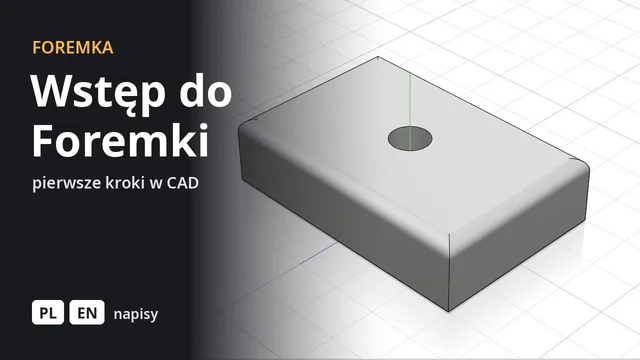 5:59
5:59Wstęp do Foremki
Konto, ustawienia, interfejs i poruszanie się w widoku, a na koniec pierwsza część zmieniana z osi czasu.
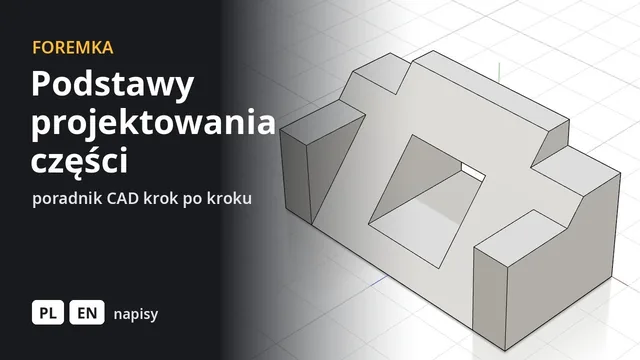 7:12
7:12Podstawy projektowania części
Część z poradnika FreeCAD Basic Part Design zbudowana operacja po operacji: szkice, wyciągnięcia, lustro i rzut krawędzi.
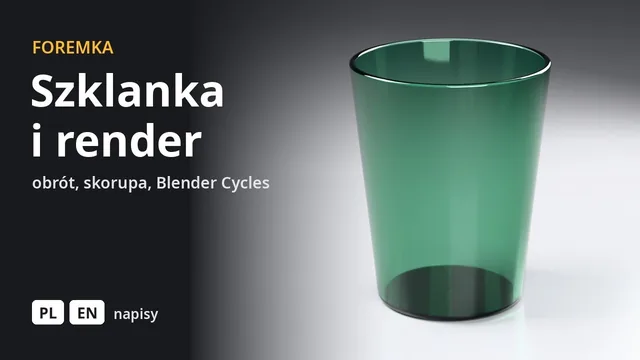 3:14
3:14Szklanka i render w Blenderze
Profil obrócony wokół osi, skorupa i zaokrąglenia, potem zielone szkło i fotorealistyczny render prosto z edytora.
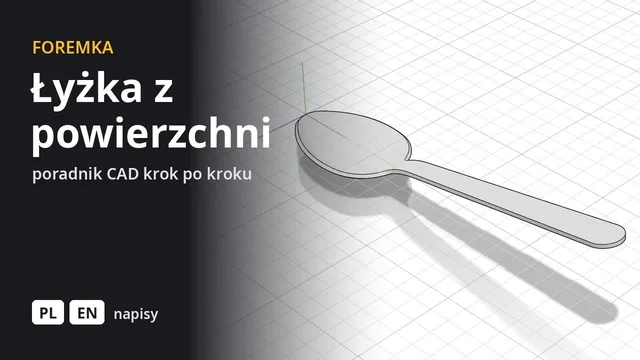 8:34
8:34Łyżka z powierzchni
Obrys, profil i przekroje, łata nad czaszą i trzonek z loftu, a na koniec zszycie i pogrubienie w bryłę.