
Podstawy projektowania części
Część z poradnika FreeCAD Basic Part Design zbudowana operacja po operacji: szkice, wyciągnięcia, lustro i rzut krawędzi.
Krok po kroku
To samo, co mówi lektor, rozdział po rozdziale. Kliknięcie czasu przy rozdziale przewija film do tego miejsca. Interfejs w filmie jest po angielsku, dlatego nazwy narzędzi podajemy po angielsku.
0:00 Wstęp i rysunek
- W tym poradniku zbudujemy w Foremce część z tego rysunku.
- Poradnik prowadzi krok po kroku tak samo jak podstawowy poradnik Part Design z FreeCAD.
- Zaczniemy od szkicu, zbudujemy bryłę bazową, a potem kolejnymi operacjami będziemy dodawać i odejmować materiał.
- Foremka startuje z pustym projektem. Każdy krok trafia na oś czasu na dole ekranu.
0:30 Szkic bazowy na płaszczyźnie YZ
- Kliknij Sketch. Foremka poprosi o płaszczyznę szkicu.
- Wybierz płaszczyznę YZ. Możesz kliknąć ją w widoku albo w folderze Origin w przeglądarce.
- Oddal widok kółkiem myszy i wybierz narzędzie Line.
- Zaczynając w początku układu, narysuj zamknięty kształt mniej więcej taki jak tu. Nie musi być dokładny.
- Podczas rysowania Foremka sama dodaje wiązania poziome i pionowe oraz zamyka kontur w punkcie startu.
- Pierwszy punkt leży w początku układu, więc kształt jest zakotwiczony. Zostały trzy stopnie swobody.
- Wybierz Equal i kliknij dolną oraz pionową linię. Obie dostaną tę samą długość.
- Zaznacz dolną linię, kliknij Dimension, umieść wymiar i wpisz 26 mm.
- To samo z górną linią: 5 mm. Szkic jest teraz w pełni związany.
- Kliknij Finish Sketch.
1:38 Wyciągnięcie symetryczne 53 mm
- Zaznacz profil i kliknij Extrude.
- Część ma 53 mm długości. Ustaw Direction na Symmetric, a Distance na 53 mm, czyli po połowie z każdej strony płaszczyzny szkicu.
- Ta symetria przyda się przy odbijaniu operacji. Kliknij OK.
1:59 Szkic wycięcia na tylnej ścianie
- Przeciągnij lewym przyciskiem po pustym tle, żeby obrócić widok i zobaczyć tył części.
- Kliknij Sketch i wskaż tylną ścianę. Nowy szkic zostanie do niej przypięty.
- Obrys ściany rzutuje się do szkicu sam. Te fioletowe linie pełnią rolę geometrii zewnętrznej z FreeCAD.
- Narzędziem 2-Pt Rect narysuj prostokąt przy górnym narożniku.
- Zwymiaruj górną krawędź na 11 mm, a boczną na 5 mm. Klawisz D to skrót do Dimension.
- Wybierz Coincident, kliknij narożnik prostokąta, a potem narożnik ściany. Szkic jest w pełni związany.
2:48 Wycięcie przez wszystko
- Zakończ szkic, zaznacz prostokąt i kliknij Extrude.
- Ustaw Operation na Cut, a Extent Type na All. To odpowiednik kieszeni Through all z FreeCAD: wycięcie przechodzi przez całą część.
- Kliknij OK.
3:09 Lustro wycięcia
- Teraz lustro. Kliknij wycięcie na osi czasu, żeby je zaznaczyć.
- Otwórz dodatkowe menu grupy CREATE i wybierz Mirror. Okno startuje w trybie Features, z naszym wycięciem na liście.
- Jako płaszczyznę lustra kliknij YZ w folderze Origin. Leży w środku części i właśnie dlatego wyciągaliśmy symetrycznie.
- Kliknij OK. Drugie wycięcie pojawia się na drugim końcu.
3:41 Bloki boczne i ich lustro
- Teraz bloki boczne. Załóż kolejny szkic na tej samej tylnej ścianie.
- Narysuj prostokąt w dolnym narożniku i zwymiaruj go: 7 mm szerokości i 16,7 mm wysokości.
- Połącz jego narożnik z narożnikiem ściany więzem Coincident.
- Zakończ szkic, zaznacz prostokąt i kliknij Extrude.
- Ustaw Operation na Join, a Distance na minus 26 mm. Minus kieruje wyciągnięcie w głąb części, jak opcja Reversed w FreeCAD.
- Kliknij OK i odbij tę operację tak samo: zaznacz ją na osi czasu, wybierz Mirror, płaszczyzna YZ, OK.
4:36 Kwadrat na skośnej ścianie
- Obróć widok z powrotem do przodu i dopasuj go do części.
- Część wygląda już jak na rysunku.
- Rysunek wymiaruje kwadrat 17 mm na skosie, ale otwór biegnie prostopadle do tylnej ściany. Dlatego najpierw rysujemy kwadrat na skosie, jako odniesienie. Kliknij Sketch i wskaż skośną ścianę.
- Narysuj prostokąt. Nadaj dwóm sąsiednim bokom więz Equal i zwymiaruj jeden z nich na 17 mm. Powstaje kwadrat 17 mm.
- Kliknij prawy górny narożnik kwadratu, z wciśniętym Ctrl kliknij prawy górny narożnik ściany, potem wybierz H Dist i wpisz 7 mm.
- Zaznacz te same dwa punkty i dodaj V Dist równe 11 mm. Kwadrat jest w pełni związany.
- Zakończ szkic. Ten kwadrat tylko wyznacza miejsce wylotu na skosie. Samo wycięcie poprowadzimy od tylnej ściany.
5:48 Otwór od tylnej ściany
- Obróć widok znów na tył i załóż szkic na tylnej ścianie.
- Kwadrat ze skosu prześwituje przez część. Wybierz Project, kliknij wszystkie cztery jego krawędzie, potem OK.
- Cztery rzutowane krawędzie tworzą już zamknięty profil, więc nie trzeba niczego dorysowywać.
- Zakończ szkic, zaznacz rzutowany obrys i wyciągnij go z opcjami Cut i All.
6:32 Wynik
- Ukryj szkic na skosie. Był potrzebny tylko jako odniesienie dla rzutu.
- Obróć widok do przodu. Wylot otworu na skosie ma dokładnie 17 na 17 mm.
- W odróżnieniu od FreeCAD nie trzeba wygładzać kształtu opcją Refine: Foremka sama scala współpłaszczyznowe ściany, więc nie zostają zbędne linie.
- Każdy krok zostaje na osi czasu. Dwuklik na operacji pozwala ją później zmienić.
- Poradnik i model są gotowe.
Pozostałe tutoriale
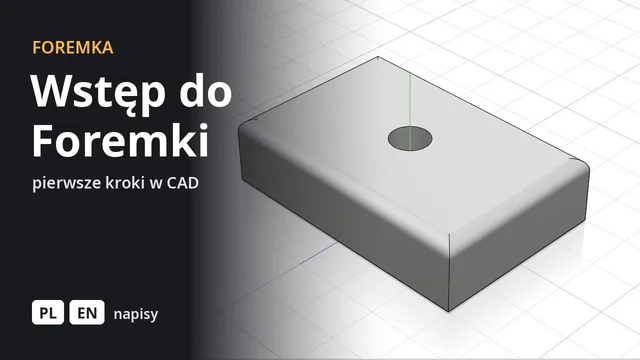 5:59
5:59Wstęp do Foremki
Konto, ustawienia, interfejs i poruszanie się w widoku, a na koniec pierwsza część zmieniana z osi czasu.
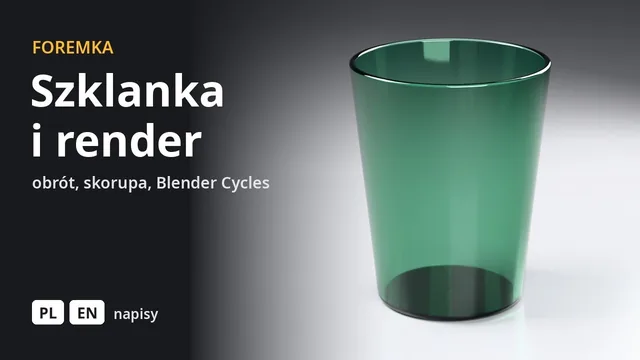 3:14
3:14Szklanka i render w Blenderze
Profil obrócony wokół osi, skorupa i zaokrąglenia, potem zielone szkło i fotorealistyczny render prosto z edytora.
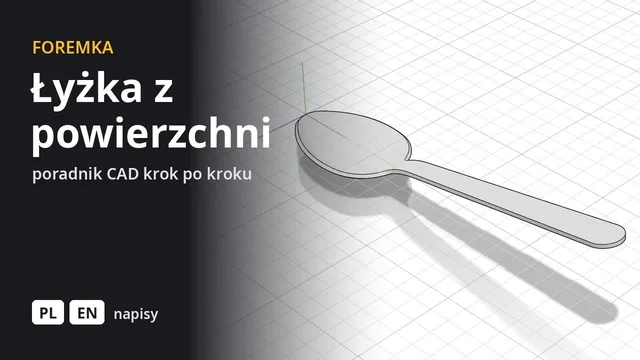 8:34
8:34Łyżka z powierzchni
Obrys, profil i przekroje, łata nad czaszą i trzonek z loftu, a na koniec zszycie i pogrubienie w bryłę.
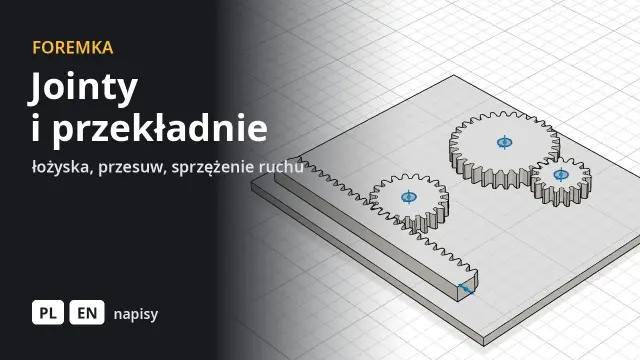 8:30
8:30Jointy, części znormalizowane i przekładnie
Gotowe łożyska z biblioteki, blok jeżdżący po wałku do ustalonych granic, dwa koła zębate obracające się razem i zębatka, która zamienia obrót na ruch prosty.