
Wstęp do Foremki
Konto, ustawienia, interfejs i poruszanie się w widoku, a na koniec pierwsza część zmieniana z osi czasu.
Krok po kroku
To samo, co mówi lektor, rozdział po rozdziale. Kliknięcie czasu przy rozdziale przewija film do tego miejsca. Interfejs w filmie jest po angielsku, dlatego nazwy narzędzi podajemy po angielsku.
0:00 Na początek
- Foremka to program CAD działający w przeglądarce. Niczego nie trzeba instalować: otwierasz stronę i modelujesz.
- W tym filmie założymy konto i zalogujemy się, przejdziemy przez ustawienia i interfejs, a na koniec zbudujemy pierwszą prostą część.
0:20 Zakładanie konta
- Bez konta pracujesz jako gość. Kliknij awatar w prawym górnym rogu: menu pokazuje Guest.
- Projekty gościa są związane z tą przeglądarką. Żeby otwierać je na każdym komputerze, załóż konto: kliknij Sign in.
- Zalogujesz się adresem e-mail i hasłem albo kontem Google. Nie mamy jeszcze konta, więc kliknij Sign up.
- Wpisz adres e-mail, opcjonalnie nazwę wyświetlaną i hasło, co najmniej osiem znaków.
- Kliknij Sign up. Od razu jesteś zalogowany, a awatar pokazuje teraz twoje inicjały.
1:04 Logowanie
- W tym samym menu jest Sign out. Wylogujmy się i zalogujmy ponownie adresem e-mail i hasłem.
- Awatar, Sign in, e-mail, hasło i przycisk Sign in.
1:22 Ustawienia
- Ustawienia są w tym samym menu, pod Settings.
- Language: interfejs jest po angielsku albo po polsku i przełącza się od razu.
- Length unit: jednostka, w której widzisz i wpisujesz wymiary. Sam model zawsze liczy się w milimetrach.
- Multi-select key: Ctrl albo Shift. Z tym klawiszem kliknięcie dodaje kolejne elementy do zaznaczenia.
- View rotation: obrót wokół pionowej osi sceny albo swobodny.
- Offline work: Foremka trzyma kopie projektów w przeglądarce, więc otworzysz je także bez połączenia.
- Każda zmiana działa od razu. Kliknij Close.
- Obok awatara ten przycisk przełącza motyw: jasny, systemowy albo ciemny.
2:14 Interfejs
- Na górze jest pasek aplikacji: nowy projekt, otwieranie, zapis, pliki, eksport i udostępnianie, wyszukiwarka poleceń, cofnij i ponów.
- Pod nim jest wstążka. Jej zakładki przełączają przestrzenie robocze: Solid, Surface, Mesh, Form i Utilities.
- Narzędzia są pogrupowane według przeznaczenia. Trzy kropki otwierają te, które nie zmieściły się na wstążce.
- Po lewej jest przeglądarka: drzewo wszystkiego, co jest w projekcie, z płaszczyznami początku układu, bryłami, szkicami i geometrią konstrukcyjną. Oko pokazuje albo ukrywa element.
- Przycisk menu otwiera panel projektów z zapisanymi projektami. Na razie jest pusty.
- Klawisz S otwiera wyszukiwarkę poleceń po nazwie, a Enter uruchamia wybrane.
3:07 Pierwsza część
- Teraz pierwsza część. Kliknij Box: pojawia się sześcian 20 milimetrów, a okno pozwala go zmienić.
- Zróbmy z niego płytkę 60 na 10 na 40 milimetrów i przesuńmy początek tak, żeby leżała na środku podłogi. Kliknij OK.
3:30 Poruszanie się w widoku
- Przeciągnij lewym przyciskiem myszy, żeby obracać widok wokół części.
- Prawym przyciskiem przesuwasz widok, a kółkiem przybliżasz w stronę kursora.
- Kliknięcie ściany kostki ViewCube daje widok standardowy, a domek przywraca widok początkowy.
- Fit na pasku na dole dopasowuje widok do całego modelu. Oddal go trochę kółkiem.
4:01 Otwór
- Teraz otwór. Kliknij górną ścianę, a potem Sketch: nowy szkic leży na tej ścianie.
- Wybierz Circle, kliknij blisko środka ściany, wpisz 16 jako średnicę i naciśnij Enter.
- Zakończ szkic, wróć do widoku początkowego, zaznacz okrąg i kliknij Extrude.
- Ustaw Operation na Cut, Extent Type na All, a Direction na Symmetric: otwór przejdzie przez płytkę niezależnie od jej grubości. Kliknij OK.
4:41 Zaokrąglenie i materiał
- Fillet zaokrągla krawędzie. Kliknij Fillet, potem cztery górne krawędzie płytki i ustaw promień 3 milimetry.
- Appearance nadaje części materiał. Siedzi w dodatkowym menu grupy Modify. Kliknięcie materiału nakłada go na część.
- Measure pokazuje wymiary, pola i objętość. Kliknij górną ścianę.
5:10 Zmiana kroku
- Każdy krok jest na osi czasu na dole. Dwuklik na Box pozwala go zmienić.
- Ustaw grubość płytki na 15 milimetrów. Otwór i zaokrąglenia, które są później, przeliczają się same.
5:25 Zapis
- Ctrl+S zapisuje projekt. Nadaj mu nazwę i kliknij Save.
- Projekt jest teraz na twoim koncie. Widać go w panelu projektów, a po zalogowaniu otworzysz go na każdym komputerze.
- Eksport zapisuje model w formatach STEP, IGES, STL i innych.
- To wszystko na początek. Kolejny poradnik, Basic Part Design, pokazuje krok po kroku szkice, wiązania i operacje.
Pozostałe tutoriale
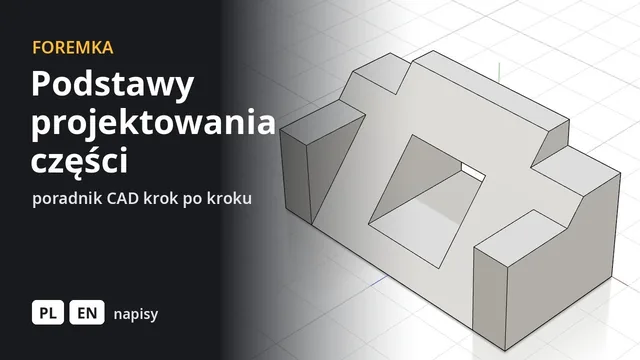 7:12
7:12Podstawy projektowania części
Część z poradnika FreeCAD Basic Part Design zbudowana operacja po operacji: szkice, wyciągnięcia, lustro i rzut krawędzi.
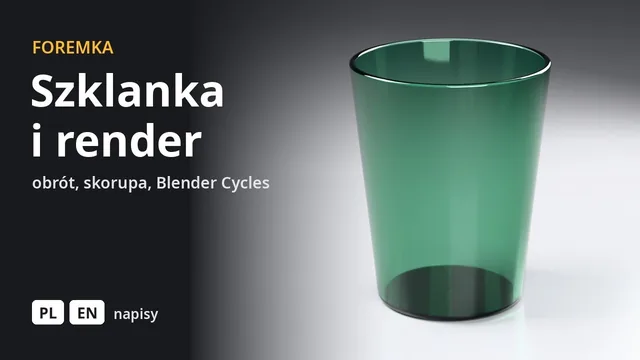 3:14
3:14Szklanka i render w Blenderze
Profil obrócony wokół osi, skorupa i zaokrąglenia, potem zielone szkło i fotorealistyczny render prosto z edytora.
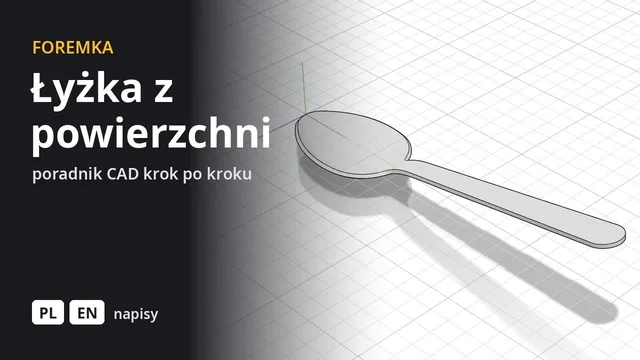 8:34
8:34Łyżka z powierzchni
Obrys, profil i przekroje, łata nad czaszą i trzonek z loftu, a na koniec zszycie i pogrubienie w bryłę.
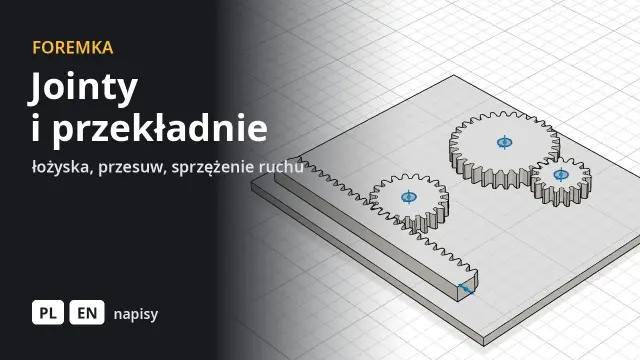 8:30
8:30Jointy, części znormalizowane i przekładnie
Gotowe łożyska z biblioteki, blok jeżdżący po wałku do ustalonych granic, dwa koła zębate obracające się razem i zębatka, która zamienia obrót na ruch prosty.