
Szklanka i render w Blenderze
Profil obrócony wokół osi, skorupa i zaokrąglenia, potem zielone szkło i fotorealistyczny render prosto z edytora.
Krok po kroku
To samo, co mówi lektor, rozdział po rozdziale. Kliknięcie czasu przy rozdziale przewija film do tego miejsca. Interfejs w filmie jest po angielsku, dlatego nazwy narzędzi podajemy po angielsku.
0:00 Wstęp
- W tym poradniku wymodelujemy w Foremce szklankę, nadamy jej zielone szkło i wyrenderujemy w Blenderze fotorealistyczny obraz.
- Szklanka to profil ze szkicu obrócony wokół pionowej osi, wydrążony narzędziem Shell i zaokrąglony narzędziem Fillet.
0:19 Szkic profilu
- Kliknij Sketch i wybierz płaszczyznę XY Front.
- Oddal widok kółkiem i przesuń go, żeby zmieściła się cała szklanka, sto milimetrów wysokości.
- Profil to połowa przekroju. Wybierz Line, zacznij w początku układu, wpisz 30 jako dno i naciśnij Enter.
- Kliknij w górę i w prawo, to będzie skośna ścianka, potem na pionowej osi i zamknij profil w początku układu.
- Zwymiaruj górną linię na 40 milimetrów, a wysokość na 100. Szkic jest w pełni określony.
- Zakończ szkic i kliknij Fit, żeby objąć go widokiem.
1:07 Obrót
- Zaznacz profil i kliknij Revolve.
- Kliknij Select axis, a potem zieloną oś Y przy początku układu. Revolve obraca profil o pełne 360 stopni.
- Kliknij OK i Fit. Na razie szklanka jest pełna.
1:28 Skorupa
- Shell drąży bryłę. Kliknij Shell, a potem górną ścianę: ta zostanie otwarta.
- Ustaw grubość ścianki na 2,5 milimetra i kliknij OK.
1:41 Zaokrąglenia
- Fillet zaokrągla krawędzie. Kliknij Fillet, potem dolną krawędź i ustaw promień 3 milimetry.
- Drugie zaokrąglenie łagodzi brzeg: kliknij zewnętrzną i wewnętrzną krawędź, promień 1 milimetr.
2:03 Zielone szkło
- Teraz materiał. Appearance jest w dodatkowym menu grupy Modify. Wpisz green w filtrze i kliknij Glass, bottle green.
- Widok w edytorze pokazuje szkło tylko w przybliżeniu. Realistyczny obraz da dopiero render.
2:20 Render w Blenderze
- Ustaw ujęcie: obróć trochę widok i przybliż go, żeby szklanka wypełniła kadr.
- Przycisk aparatu na dolnym pasku otwiera panel renderów. Obraz liczy na naszym serwerze Blender, silnikiem Cycles.
- Wybierz jakość, tło i podłogę: tutaj High, gradient i błyszczącą podłogę.
- Kliknij Render. Obraz dopracowuje się w kilku przebiegach, a panel pokazuje każdy z nich.
- Gotowy render trafia do galerii. Kliknięcie pokazuje go w pełnym rozmiarze, a strzałka pobiera obraz.
- To cała szklanka: obrócony profil, skorupa, dwa zaokrąglenia, materiał i render.
Pozostałe tutoriale
 5:59
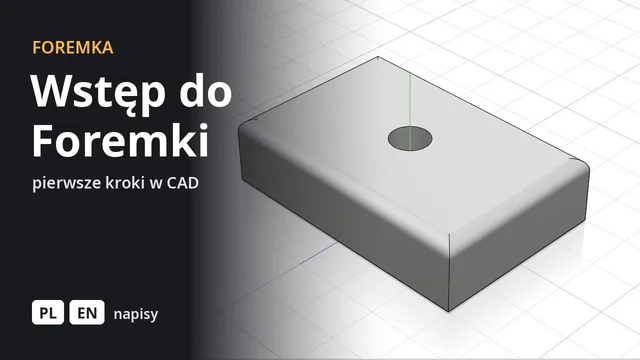
5:59Wstęp do Foremki
Konto, ustawienia, interfejs i poruszanie się w widoku, a na koniec pierwsza część zmieniana z osi czasu.
 7:12
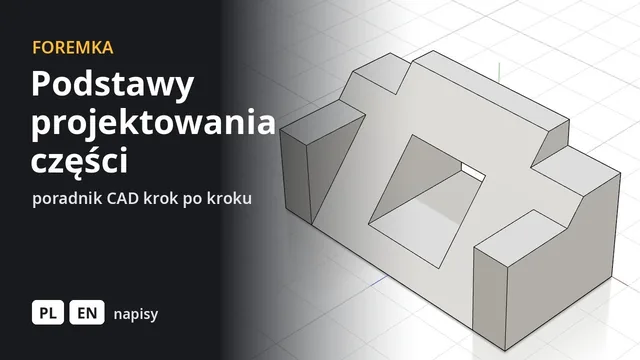
7:12Podstawy projektowania części
Część z poradnika FreeCAD Basic Part Design zbudowana operacja po operacji: szkice, wyciągnięcia, lustro i rzut krawędzi.
 8:34
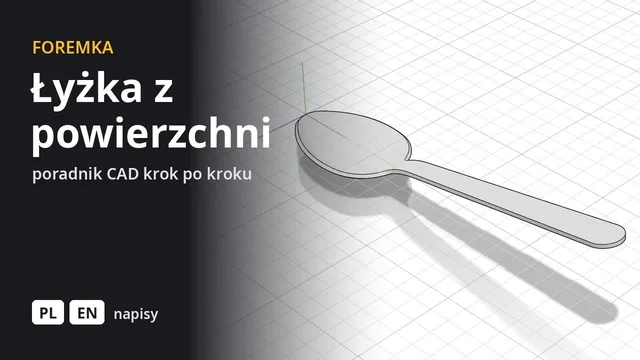
8:34Łyżka z powierzchni
Obrys, profil i przekroje, łata nad czaszą i trzonek z loftu, a na koniec zszycie i pogrubienie w bryłę.
 8:30
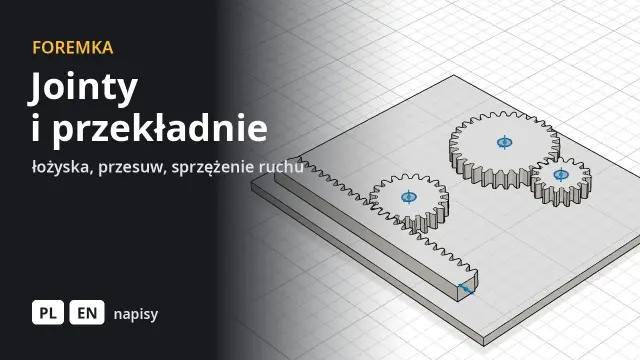
8:30Jointy, części znormalizowane i przekładnie
Gotowe łożyska z biblioteki, blok jeżdżący po wałku do ustalonych granic, dwa koła zębate obracające się razem i zębatka, która zamienia obrót na ruch prosty.